
 ねずみくん
ねずみくんClaude Skillsって結局、何ができるの?
どうやって使えばいいのか知りたい
 ゾウさん
ゾウさんそんな疑問に、先に答えます。
Claude Skillsとは、Anthropic社のAI「Claude」に特定のスキルを持たせて、目的に応じた高度な処理を自動化できる機能です。
情報整理や文章作成、業務効率化など、多彩な活用が可能で、基本操作もシンプル。初心者でも数分で使い始められます。
この記事では、Claude Skillsの基本から使い方、活用事例、他のAI機能との違いまでを、図解と具体例でわかりやすく解説します!
- Claude Skillsとは何か、通常のClaudeとの違い
- Claude Skillsの始め方・使い方・活用例
- 他の生成AIとの違いと、向いている活用シーン
Claude Skillsとは?今さら聞けない基本概念を整理
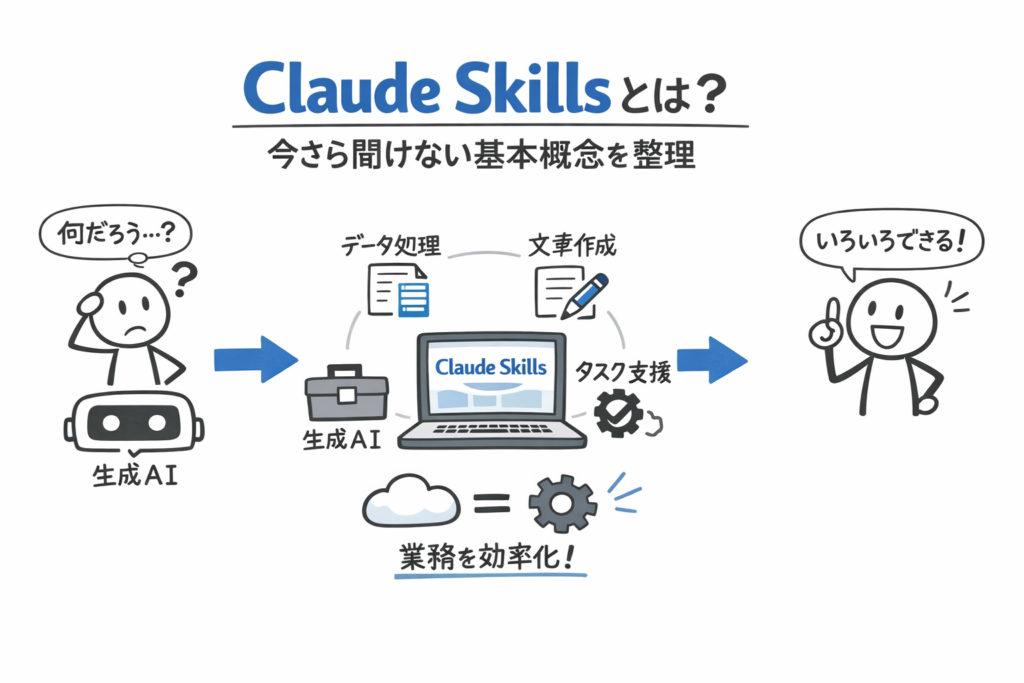
Claude Skillsは、Claudeを「毎回指示が必要なAI」から「自分仕様で動く相棒」に変える仕組みです。
一度ルールややり方を定義しておけば、会話のたびに細かく説明しなくても、自動で適切な振る舞いをしてくれます。
名前は難しそうでも、考え方はシンプルです。自分の仕事のやり方を、Claudeに覚えてもらうだけ。
まずは全体像を押さえて、イメージを固めていきましょう。
Claude Skillsの概要と誕生背景
Claude Skillsは、Claudeに「あなた流の判断基準」を教え込むための機能です。
これまでの生成AIは、質問するたびに前提条件やフォーマットを説明する必要がありました。忙しい業務の中では、これが地味にストレスになります。
たとえば、朝の出社直後。Slackを開きながら「昨日の議事録を要約して」と頼むたびに、形式や粒度を説明していませんか。
Claude Skillsは、その手間を丸ごと省くために生まれました。
やり方はシンプルで、マークダウンファイルに「こういう時は、こう動いてほしい」と書いておくだけ。
料理に例えるなら、毎回レシピを読み上げるのではなく、味付けの好みを事前に伝えておく感覚です。
一度覚えたら、Claudeは会話の文脈から「あ、このルールが合いそうだ」と判断して、自動で使ってくれます。
通常のClaude機能との違い
最大の違いは、「自動で適用される」点にあります。
通常のClaudeは、毎回その場限りの指示に従って動きます。一方でSkillsは、あらかじめ定義したルールを前提に考えます。
たとえば、会議前の資料作成。以前は「要点3つで、上司向けに」と毎回指定していたかもしれません。
Skillsがあれば、その条件自体をClaudeに覚えさせられます。
- 呼び出しは自動
- 文脈で判断
- 毎回説明不要
スラッシュコマンドのように「これを実行して」と命令する必要もありません。
Claudeが関連性を感じ取って、「このSkillを使いますか?」と提案してくれるのが特徴です。
道具を持ち替える感覚ではなく、思考のクセを共有するイメージが近いでしょう。
Claude Skillsでできること・できないこと
Claude Skillsでできるのは、「判断基準」と「手順」を定着させることです。
逆に言うと、魔法のように何でもできるわけではありません。役割を理解すると、期待外れを防げます。
- 独自ルールの適用
- 定型業務の再現
- 専門知識の補完
一方で、リアルタイム情報の取得や、曖昧すぎる判断は苦手です。
包丁が料理を楽にしてくれる一方で、献立までは決めてくれないのと同じ。
何を任せ、何を人が決めるか。その線引きが、Skillsを活かすコツになります。
ねずみくん一度教えたやり方を、毎回ちゃんと守ってくれるのがSkillsだよ
Claude Skillsで何ができる?機能を一覧で把握
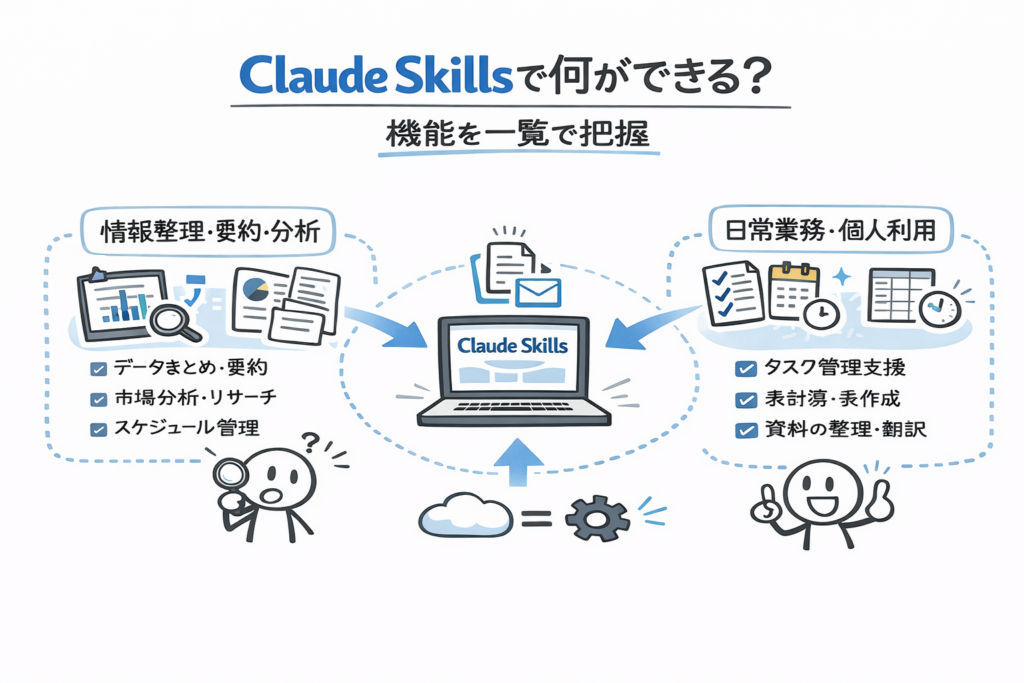
Claude Skillsを使うと、「考える作業」と「整える作業」をまとめて任せられます。
単なる文章生成にとどまらず、情報整理や判断のクセまで引き継げるのが大きな特徴です。
どれも「自分の代わりに考えてくれる」感覚に近く、慣れるほど手放せなくなります。
具体的に、どんな場面で役立つのか見ていきましょう。
情報整理・要約・分析系の活用
まず効果を実感しやすいのが、情報を扱う作業です。
Claude Skillsを使うと、「どう整理するか」という思考プロセスごと任せられます。
たとえば、月曜の朝。大量の議事録やチャットログを前に、重要点を探すあの時間。
Skillsに「役員向けに、意思決定に必要な点だけ抽出する」と教えておけば、毎回同じ基準で要約されます。
- 会議要点の抽出
- 資料の比較分析
- リスク整理
これは、優秀な部下がメモを取ってくれる感覚に近いです。
しかも疲れない。判断基準もブレない。その安心感が、作業スピードを一段引き上げます。
情報過多で思考が止まりがちな人ほど、効果を感じやすいでしょう。
文章作成・企画支援での使い方
文章や企画は、Skillsとの相性が抜群です。
なぜなら、「型」や「トーン」を事前に覚えさせられるから。
たとえば、金曜の夕方。急に依頼される社内提案書。
Skillsに「結論先出し」「上司が気にする数字重視」と定義しておけば、下書きの質が一気に安定します。
- 企画書の構成作成
- メール文面生成
- アイデア発想補助
白紙から考えるストレスが減り、修正に集中できるようになります。
まるで、自分の思考パターンを写した下書きマシンがあるような感覚です。
企画が苦手だと感じている人ほど、心理的ハードルが下がるはずです。
日常業務・個人利用での具体的用途
Claude Skillsは、仕事専用というわけではありません。
むしろ、日常の細かい判断こそ真価を発揮します。
たとえば、平日の夜。副業の作業時間をどう配分するか悩む場面。
Skillsに「短時間で成果が出やすい順に整理する」と教えておけば、毎回同じ優先順位で提案してくれます。
- タスク優先順位付け
- 学習計画整理
- 意思決定補助
これは、信頼できる第三者に相談している感覚に近いです。
判断に迷う時間が減ると、気力が温存されます。
結果として、本当に集中すべきことにエネルギーを使えるようになるでしょう。
ねずみくんSkillsは考え方ごと手伝ってくれるのが強みだね
初心者向け|Claude Skillsの基本的な使い方
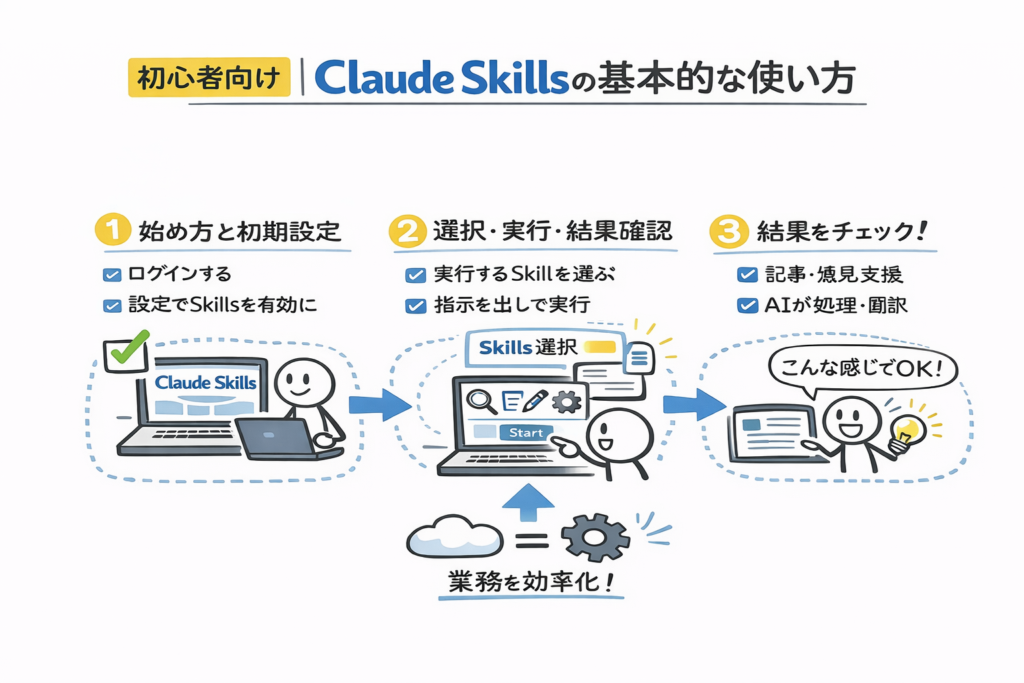
Claude Skillsの使い方は、見た目ほど難しくありません。
一度流れを理解すれば、「設定して終わり」ではなく、日常的に自然と使えるようになります。
専門用語は最小限にして、全体像から順に見ていきましょう。
「自分にもできそう」と感じられたら成功です。
Claude Skillsの始め方と初期設定
最初の一歩は、とてもシンプルです。
Claude Skillsは、専用の画面操作よりも「ファイルを置く」ことで始まります。
たとえば、開発用PCで作業を始める朝。いつものプロジェクトフォルダを開く場面を想像してください。
その中に、`.claude/skills/`というフォルダを作り、Skill用のマークダウンファイルを置きます。
- Skill名を決める
- 説明文を書く
- ルールを定義
やっていることは、「このSkillは何をするのか」「いつ使うのか」を言語化しているだけです。
最初から完璧を目指す必要はありません。
まずは1つ、よく使う作業を書き出すだけで十分です。
Skillsの選択・実行・結果確認の流れ
Skillsの実行は、自分で「選ぶ」感覚とは少し違います。
Claudeが会話の内容を読み取り、関連しそうなSkillを提案してくれます。
たとえば、「このコードをレビューして」と入力した瞬間。
Claudeが「このSkillを使いますか?」と聞いてきたら、承認するだけでOKです。
- 文脈を検出
- Skill提案
- 実行と出力
結果は、通常のClaudeの回答と同じ画面に表示されます。
「あ、いつもの感じで返ってきた」と思えたら、それは成功です。
意識せず使える状態こそ、Skillsが機能している証拠です。
うまく動かない時の対処法
最初は、Skillが反応しないこともあります。
多くの場合、原因はシンプルです。
深夜に作業していて、「さっきまで動いていたのに?」と感じる瞬間。そんな時は慌てなくて大丈夫。
- 説明文が曖昧
- 使う場面が不明
- キーワード不足
特に重要なのは、「いつ使うSkillなのか」を具体的に書くことです。
Claudeが判断できる材料を増やすだけで、反応は見違えます。
少しずつ調整しながら育てる。その感覚が、Skillsとの正しい付き合い方です。
ねずみくん動かない時は説明文を具体的に見直そう
業務でどう使う?Claude Skills活用シーン別事例
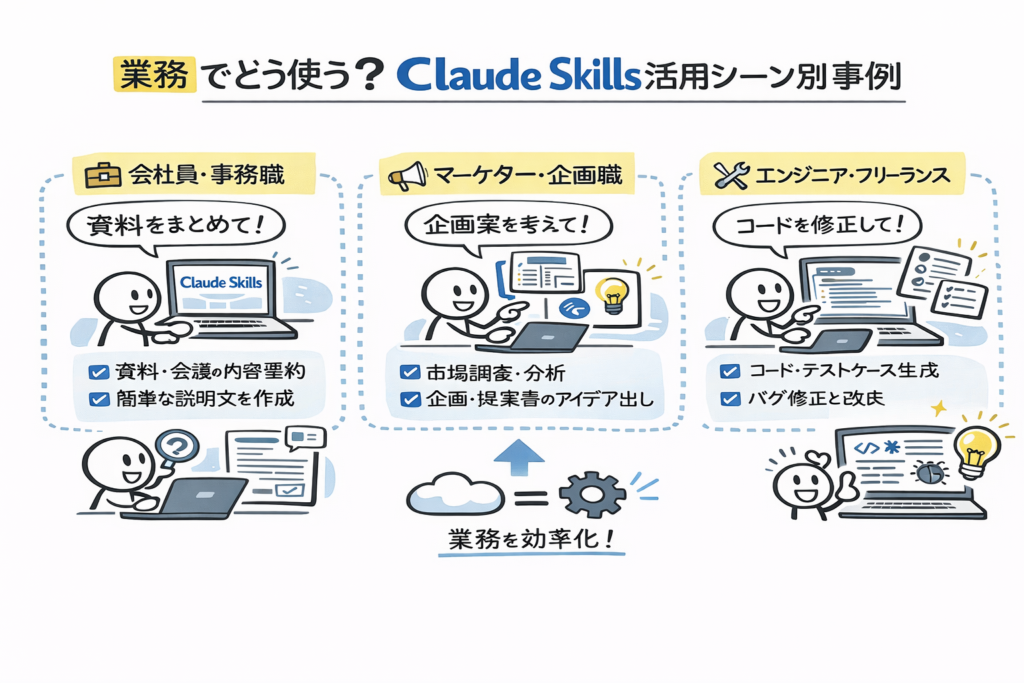
Claude Skillsの価値は、実際の仕事で使ってこそ見えてきます。
職種ごとの「あるある業務」に当てはめると、使い道が一気に具体化します。
「自分の仕事ならどうなるか」を想像しながら読み進めてみてください。
明日からの作業が、少し軽くなるはずです。
会社員・事務職での活用例
事務作業は、定型と判断の連続です。
だからこそ、Claude Skillsの恩恵を受けやすい領域でもあります。
たとえば、月初の定例業務。請求データや報告資料をまとめる時間。
Skillsに「社内フォーマット」「注意点」「確認順」を教えておけば、抜け漏れが激減します。
- 報告書チェック
- メール下書き
- 手順整理
「確認作業に追われる」状態から、「判断に集中する」状態へ。
地味ですが、毎日の負担を確実に減らしてくれます。
ミスが減ることで、心理的な余裕も生まれるでしょう。
マーケター・企画職での活用例
マーケや企画は、「考える量」が多い仕事です。
だからこそ、思考の土台をSkillsに任せる価値があります。
たとえば、施策検討の初期段階。アイデアが散らばってまとまらない場面。
Skillsに「自社KPI重視」「過去施策を踏まえる」と定義しておけば、ブレない視点で整理されます。
- 施策アイデア整理
- ペルソナ視点補完
- 改善案洗い出し
一人ブレストの質が上がる感覚、と言うと分かりやすいかもしれません。
壁打ち相手が常にいる状態は、企画スピードを確実に引き上げます。
考え込む時間が、前向きな時間に変わります。
エンジニア・フリーランスでの活用例
エンジニアや個人事業では、判断基準の一貫性が重要です。
Claude Skillsは、その「基準」を保つ役割を果たします。
たとえば、深夜のコードレビュー。集中力が落ちる時間帯。
Skillsに「社内規約」「レビュー観点」を覚えさせておけば、毎回同じ視点でチェックされます。
- コードレビュー
- 設計意図整理
- 説明補助
自分の分身がチェックしてくれる感覚に近いです。
品質が安定すると、信頼も積み上がります。
結果として、仕事の単価や評価にも影響してくるでしょう。
ねずみくん職種ごとの「型」を覚えさせると一気に化けるよ
他の生成AI機能と何が違う?Claude Skillsの立ち位置

Claude Skillsを理解するうえで避けて通れないのが、他の生成AI機能との違いです。
似た言葉が多く混乱しがちですが、役割は意外と明確に分かれています。
比較することで、Claude Skillsの強みと限界がくっきり見えてきます。
自分の使い道に合うか、ここで判断してみてください。
GPTsやプラグインとの違い
Claude Skillsは「知識や手順を教える仕組み」です。
一方で、GPTsやプラグインは「機能を追加する仕組み」と考えると分かりやすくなります。
たとえば、外部データベースに接続したい場面。これはプラグインやMCPの役割です。
そのデータをどう解釈し、どう使うかを教えるのがSkillsです。
- Skills:判断基準
- GPTs:用途特化
- プラグイン:機能拡張
包丁とレシピの関係を想像すると理解しやすいでしょう。
包丁があっても、切り方を知らなければ意味がありません。
Skillsは、その「切り方」をClaudeに教える役割なのです。
Claude Skillsが向いている用途
Claude Skillsが最も力を発揮するのは、判断が繰り返される作業です。
毎回ほぼ同じ考え方をする仕事ほど、相性が良くなります。
たとえば、週次レポート作成。毎回見る指標や視点は決まっていますよね。
それをSkillsに落とし込めば、作業は確認と微調整だけになります。
- 定型業務
- 専門ルール作業
- 判断基準固定
一度作れば、何度でも使い回せる点も魅力です。
積み上げ型の仕事をしている人ほど、投資対効果を感じやすいでしょう。
チームで共有すれば、品質のばらつきも抑えられます。
逆に不向きなケースとは?
万能に見えるClaude Skillsにも、苦手な領域はあります。
特に向かないのは、毎回条件が大きく変わる作業です。
たとえば、その場の空気や感情を読む必要がある交渉。
こうしたケースでは、人の判断が欠かせません。
- 即興判断
- 感情重視
- 前提不明確
Skillsは、考える材料を整える存在です。
最終判断を丸投げしない。この距離感が大切になります。
適材適所で使えば、これほど心強い仕組みはありません。
ねずみくんSkillsは考え方担当、決断は人がやろう
Claude Skillsを使う前に知っておきたいポイント
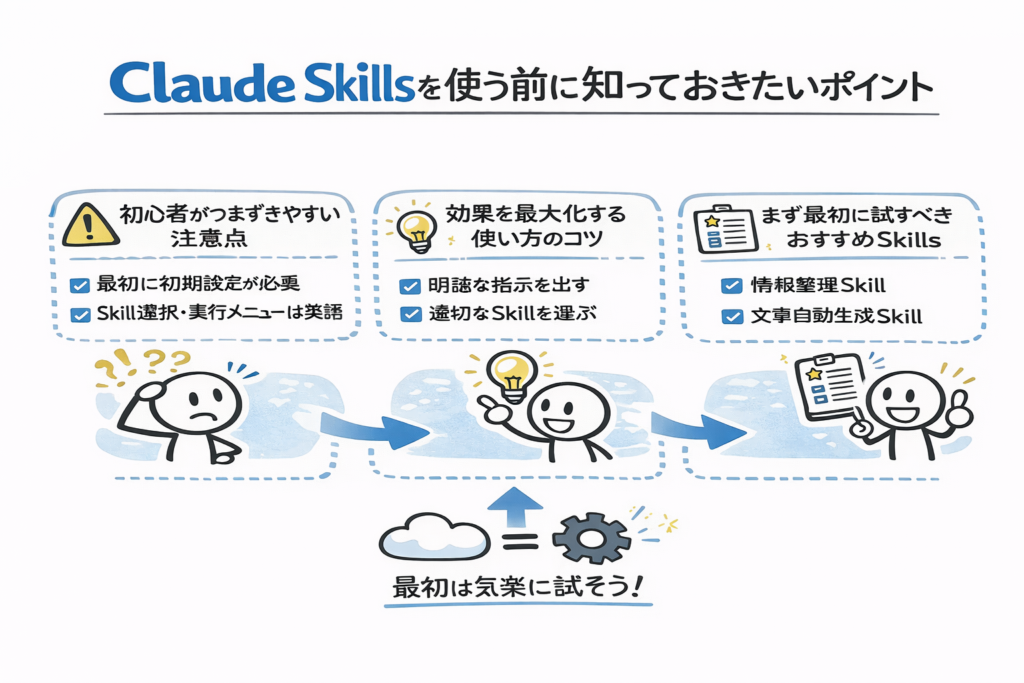
Claude Skillsは便利ですが、知っておくべき前提もあります。
ここを押さえておくかどうかで、使いこなせるかが大きく変わります。
失敗を避けるためにも、先に注意点を確認しておきましょう。
ほんの少しの意識で、体験は大きく変わります。
初心者がつまずきやすい注意点
多くの人が最初につまずく原因は、期待のしすぎです。
Claude Skillsは「考えてくれる」存在ですが、「察してくれる」わけではありません。
たとえば、曖昧なまま「いい感じにまとめて」と頼む場面。
基準が書かれていなければ、Claudeも判断に迷います。
- 基準が曖昧
- 情報詰め込みすぎ
- 放置しがち
最初から完璧なSkillを作ろうとしないこと。
使いながら直す。この前提があるだけで、挫折しにくくなります。
Skillsは「育てるもの」だと考えましょう。
効果を最大化する使い方のコツ
うまく使っている人ほど、Skillをシンプルに保っています。
情報を盛り込みすぎると、かえって精度が落ちるからです。
通勤電車でスマホを見ながら調整する、そんな軽い感覚で十分。
「本当に必要か?」を問い続けることで、精度は自然と上がります。
- 具体的に書く
- 役割を絞る
- 定期見直し
Skillは増やすほど良いわけではありません。
「よく使う1つ」を磨く方が、体感効果は大きくなります。
まずは小さく、が成功の近道です。
まず最初に試すべきおすすめSkills
最初のSkill選びは、とても重要です。
成果が見えやすいものを選ぶと、継続しやすくなります。
たとえば、毎日必ずやる作業。朝一のメール確認や日報作成。
そこにSkillsを当てはめるだけで、変化を実感できます。
- メール下書き
- 議事録要約
- レビュー補助
成果が見えると、「他にも作ってみよう」と自然に思えてきます。
その流れが、Claude Skillsを自分の武器に変えていきます。
焦らず、一歩ずつで大丈夫です。
ねずみくんまずは毎日使う作業からSkill化しよう
まとめ|Claude Skillsとは?初心者でも業務に使える理由
今回は、Claude Skillsとは何か、何ができて何ができないのかを中心に、基本的な使い方や具体的な活用シーンまで解説しました。
- Claude Skillsの基本概念と通常機能との違いがわかる
- 情報整理・文章作成・業務支援など具体的な使い道を把握できる
- 初心者でも迷わず始められる使い方と注意点を理解できる
「生成AIを仕事に活かしたいけれど、設定や操作が難しそう」と感じている方でも、Claude Skillsはシンプルな操作で実務に直結するのが大きな特徴です。
ねずみくん大切なのは、完璧に理解してから使うことではなく、小さく試してみることです。
まずは気になるSkillsを1つ試し、あなたの業務や作業時間がどう変わるのかを体感してみてください。正しい理解があれば、Claude Skillsは心強い仕事の相棒になります。
コメント